Uppdatering juni 2026
Uppdatering juni
Här följer en sammanställning av de viktigaste funktionerna och uppdateringarna som har tillkommit under den senaste tiden.
Anställningskontexter
När ni arbetar med anställningskontexter i Adocka kontrollerar systemet automatiskt om ett anställningsnummer redan används någonstans i databasen.
Gå till:
Konsult → Anställningskontexter
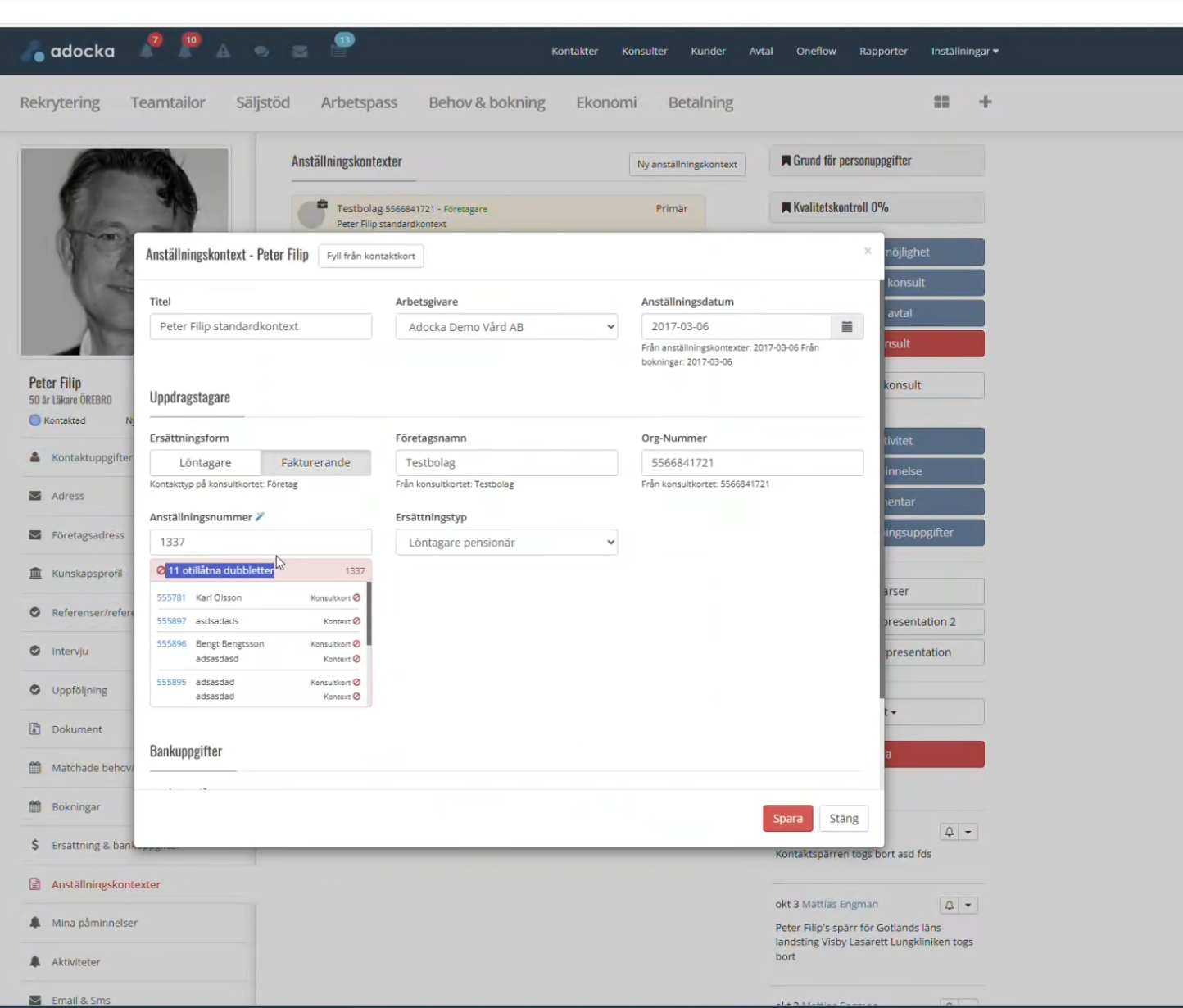
Automatiska dubblettvarningar
När ni skriver in ett anställningsnummer gör Adocka automatiskt en kontroll.
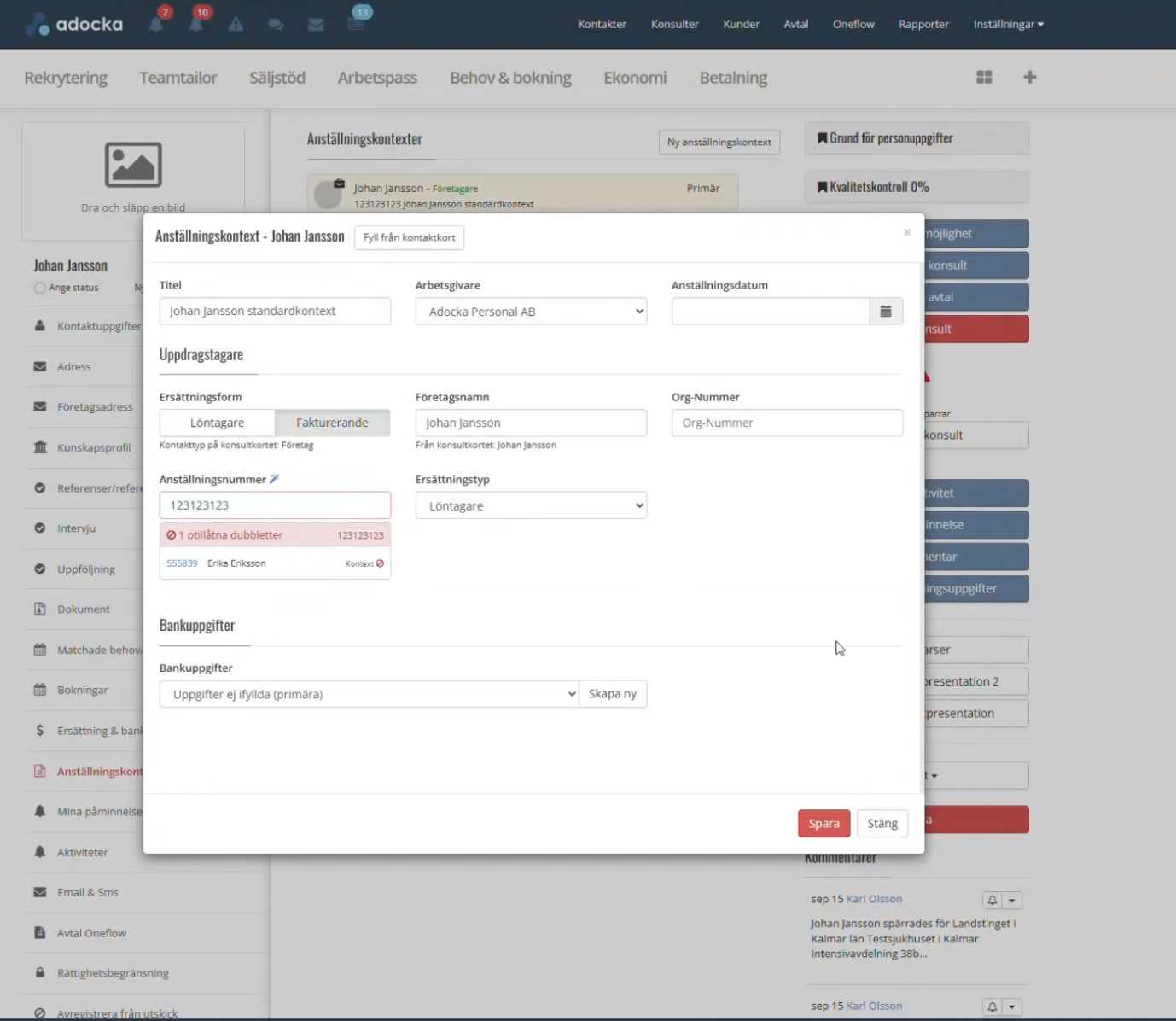
Om samma nummer redan finns registrerat visas en varning under fältet.
Exempel:
"1 dubblett identifierad"
eller
"11 otillåtna dubbletter"
Systemet visar då:
- Adocka-ID
- Namn på konsulten
- Om numret finns på konsultkort eller anställningskontext
- Vilken organisation eller arbetsgivare posten tillhör
Vad innebär varningen?
Varningen betyder inte alltid att något är fel.
Den hjälper er att upptäcka:
- Felregistrerade anställningsnummer
- Dubbletter på olika konsulter
- Nummer som redan används i en annan organisation
- Nummer som finns på kopior eller äldre kontexter
Samma anställningsnummer i flera organisationer
Om samma person finns i flera organisationer eller arbetsgivarkontexter kan samma anställningsnummer i vissa fall förekomma flera gånger.
Adocka visar då information om var numret redan används så att ni kan göra en bedömning innan ni sparar.
Byta arbetsgivare i anställningskontext
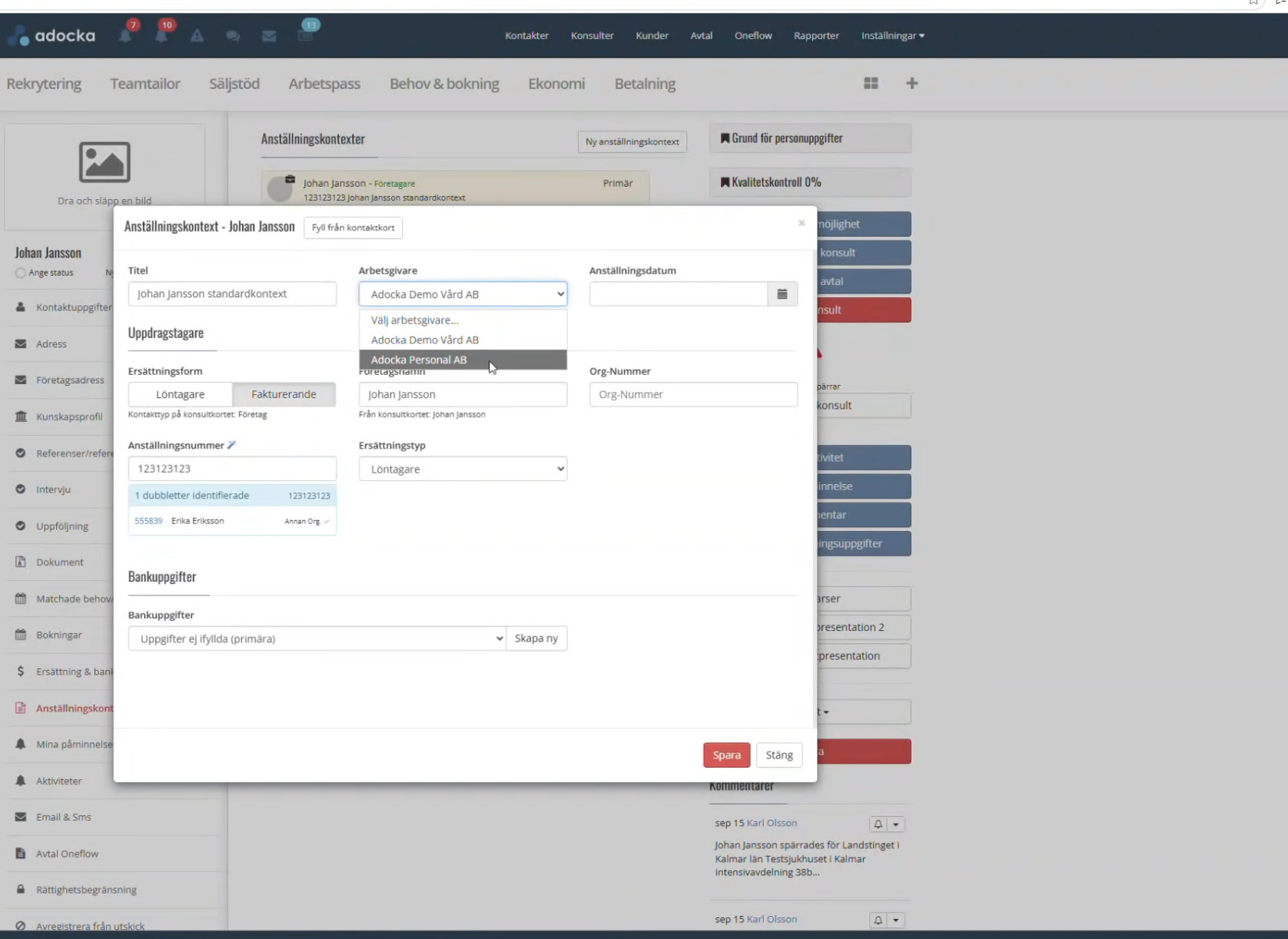
I anställningskontexten kan ni även välja vilken arbetsgivare konsulten ska vara kopplad till.
Exempel:
- Adocka Demo Vård AB
- Adocka Personal AB
Om ni får en dubblettvarning:
- Klicka på varningen och se vilken konsult eller kontext som använder numret.
- Kontrollera om det är samma person eller en annan konsult.
- Om numret används av fel person bör det korrigeras innan ni sparar.
- Om det gäller samma konsult i flera kontexter kan det i vissa fall vara korrekt att återanvända numret.
Säljstöd
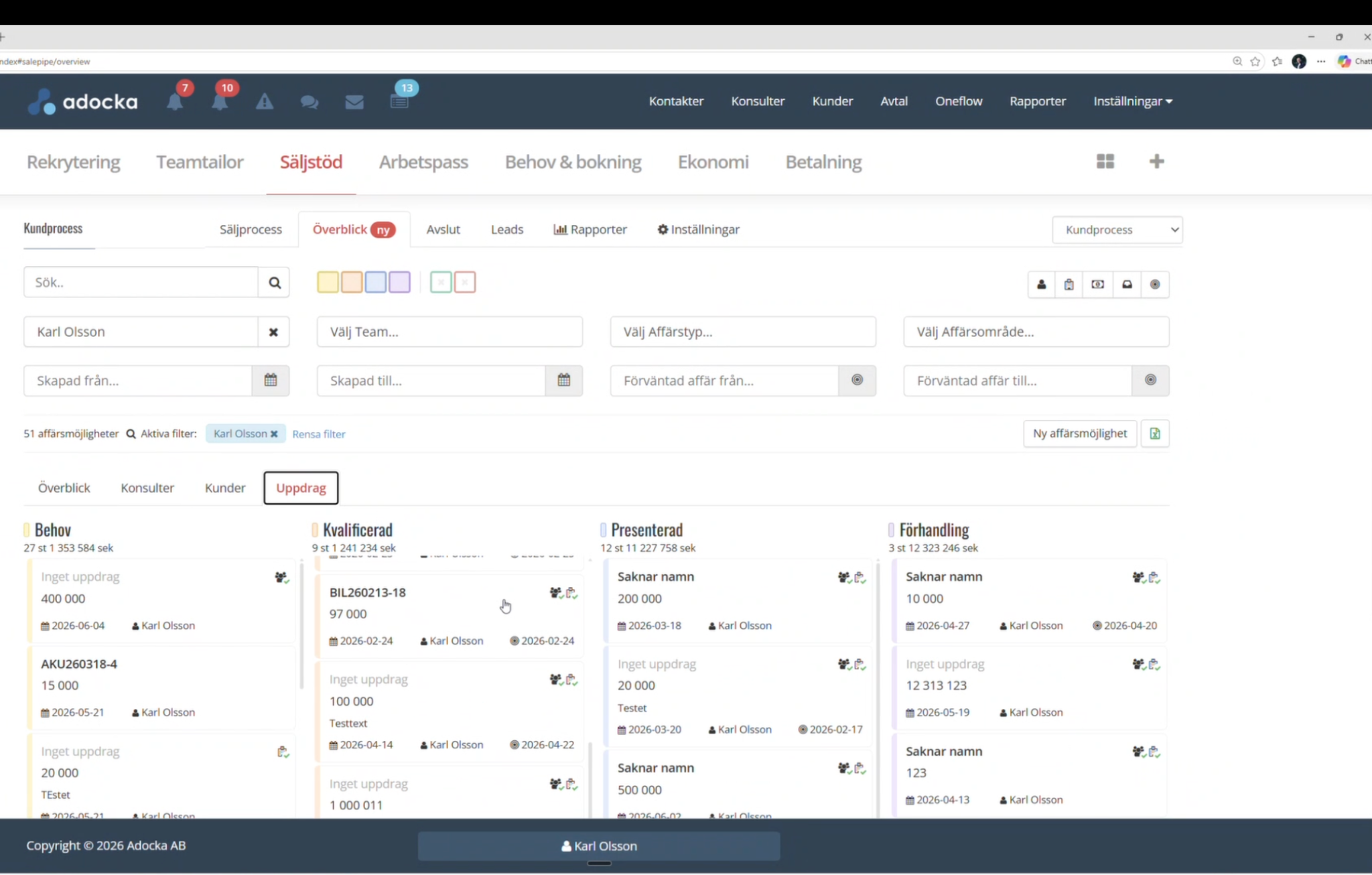
Uppdaterat gränssnitt. Med kundprocesser kan ni anpassa ert säljarbete efter er egen försäljningsprocess och styra vilka fält som ska användas i affärsmöjligheterna.
1. Skapa och konfigurera en kundprocess
Gå till:
Inställningar → Processer → Säljstödsprocesser
Här kan ni skapa eller redigera en kundprocess.
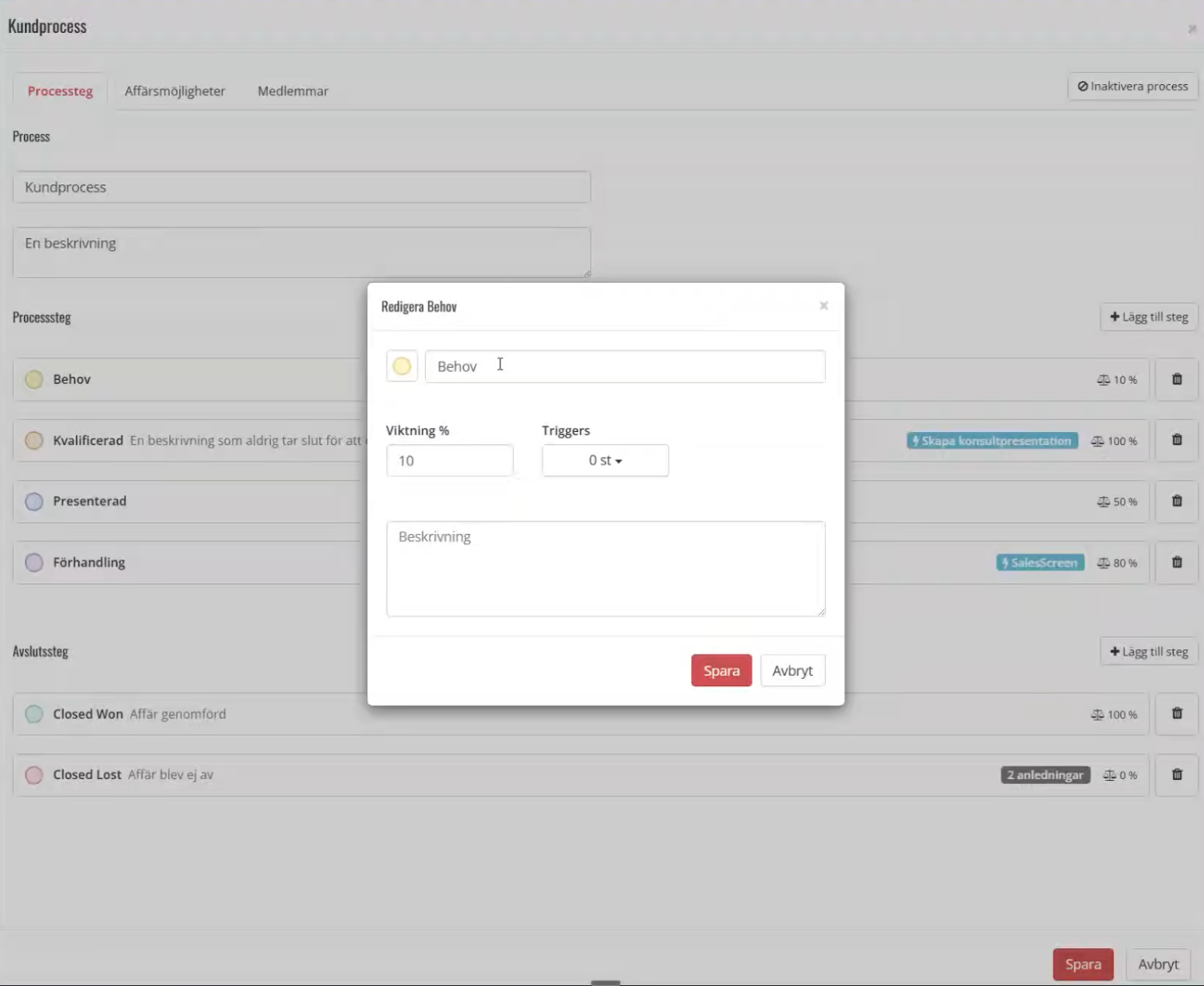
Under fliken Processteg lägger ni upp de steg som era affärsmöjligheter ska gå igenom, exempelvis:
- Behov
- Kvalificerad
- Presenterad
- Förhandling
- Closed Won
- Closed Lost
När ni redigerar ett steg kan ni ange:
- Namn på steget
- Viktning (%) – används för prognoser och sannolikhetsberäkningar
- Triggers – automatiska händelser eller åtgärder
- Beskrivning – information om vad steget innebär
Exempel:
- Behov = 10 %
- Kvalificerad = 100 %
- Presenterad = 50 %
- Förhandling = 80 %
2. Anpassa vilka fält som ska användas
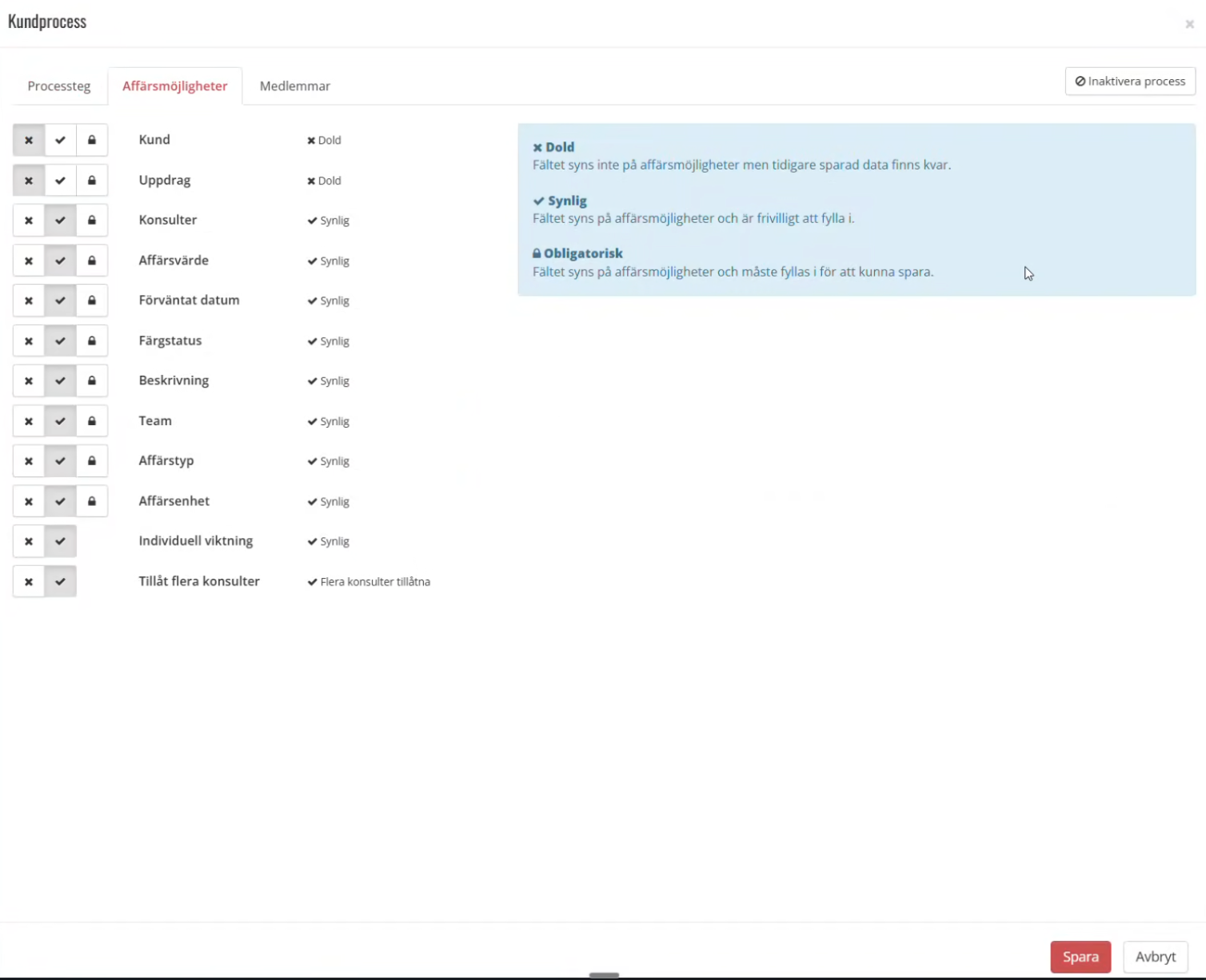
Under fliken Affärsmöjligheter bestämmer ni vilka fält som ska visas när en användare skapar eller redigerar en affärsmöjlighet.
För varje fält kan ni välja:
❌ Dolt
Fältet visas inte för användaren.
Exempel:
- Kund
- Uppdrag
✓ Synligt
Fältet visas men är frivilligt att fylla i.
Exempel:
- Affärsvärde
- Team
- Affärsområde
- Beskrivning
🔒 Obligatoriskt
Fältet måste fyllas i innan affärsmöjligheten kan sparas.
Exempel:
- Förväntat datum
- Affärstyp
Fält som kan styras
Exempel på fält som kan konfigureras:
- Kund
- Uppdrag
- Konsulter
- Affärsvärde
- Förväntat datum
- Färgstatus
- Beskrivning
- Team
- Affärstyp
- Affärsenhet
- Individuell viktning
- Tillåt flera konsulter
3. Skapa en affärsmöjlighet
Gå till:
Säljstöd → Affärsmöjlighet
Klicka på Ny affärsmöjlighet.
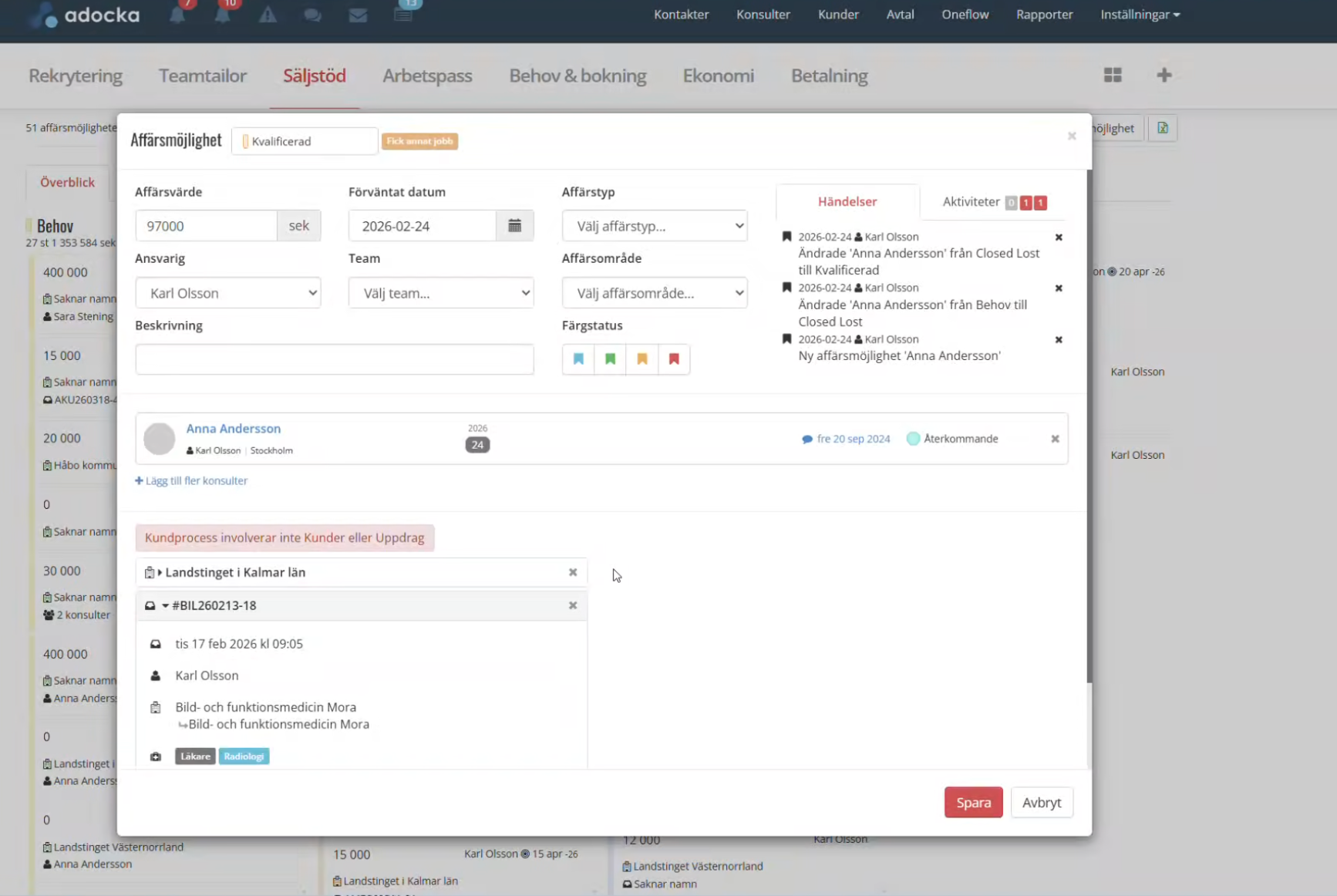
Beroende på hur processen är konfigurerad visas de fält som ni valt att använda.
Ni kan bland annat fylla i:
- Affärsvärde
- Förväntat avslutsdatum
- Ansvarig användare
- Team
- Affärstyp
- Affärsområde
- Beskrivning
- Färgstatus
4. Koppla konsulter till affären
Om processen tillåter flera konsulter kan ni lägga till en eller flera kandidater på affärsmöjligheten.
På affären visas då:
- Konsultens namn
- Ansvarig rekryterare
- Veckonummer
- Status
- Aktiviteter
Det gör det enkelt att följa flera kandidater i samma försäljningsprocess.
5. Koppla kund och uppdrag
Om kundprocessen är konfigurerad för att använda kund- och uppdragsfält kan ni koppla nedan direkt till affärsmöjligheten.:
- Kund
- Uppdrag
- Kontaktperson
- Enhet/avdelning
Om dessa fält är dolda i processinställningarna kommer de inte att visas.